画像の背景を一部削除したいですか? remove.bgのようなツールで背景を削除するのは一つの方法です。
でも、ときには特定の人物や商品、オブジェクトも一緒に取り除きたい場合や、逆に残しておきたい場合もありますよね。

ポートレート、商品写真、インテリアデザインのコンセプト、コンテンツ制作など、さまざまなシーンで役立つユースケースをご紹介します。背景の一部を超スピードで削除(または復元)する方法を見ていきましょう。
さっそく始めましょう。
目次
背景に映り込んだ不要な人物を取り除く
背景だけでなく、特定の人物も一緒に削除したい写真があることがあります。たとえばこんな写真:

マーケティング目的で、左の女性を取り除きたいとします。その後、ユニークな背景を追加すれば、まったく新しい画像が完成します。手順は次の通りです:
1. remove.bgを開き、画像をドラッグ&ドロップしてください。背景が即座に削除されます:

2. 次に編集 > 消去/復元を選択します。


3. > 消去が選択されていることを確認し、> ブラシサイズを少し小さく調整します。画像上にカーソルを合わせると現在のサイズが確認できます。
人物の輪郭を精密になぞれる程度の小ささにしましょう。

次に、削除したい人物を塗りつぶします。AIが誤って削除してしまった部分(この例ではテーブル)を復元することもできます。
4. 完了すると、remove.bgのMagic Brushが魔法のように機能します。こんな感じに:

5. > 背景から好きな背景を選ぶと、新しいユニークな背景を追加することもできます。私たちはこれを選びました:

6. 準備ができたら > ダウンロードをクリックします。

用途に応じて、画像をトリミングしてより適した形にすることもできます。たとえばこのように:

これで完成です。写真の背景から不要な人物や見知らぬ人を取り除く簡単なステップバイステップガイドでした。
写真から不要なオブジェクトを削除する
次は、不要なオブジェクトを写真から削除する方法をご紹介します。
今回の例はアザラシです。アザラシをオブジェクトとは思わないかもしれませんが、写真用語ではそうなります。リンゴでもランプでも、削除したいものなら何でも構いません。前景に複数のオブジェクトがあり、一部だけ残したい場合は、次の手順で進めます:
1. まずremove.bgで背景を削除します。画像をドラッグ&ドロップしてremove.bgに読み込ませます。このおもしろいダイビング写真を使います。目標は背景を差し替えてアザラシを取り除くことです。

数秒で背景が削除されます。このように:

2. > 編集をクリックします。ここでいくつかの調整を行い、上にいる大きな個体をほんの数クリックで消去できます。

3. 次に > 消去/復元に進みます。

4. 消去機能が選択されていることを確認し、削除したいアイテムに合わせてブラシサイズを調整します。

5. 消去したいオブジェクト全体を塗りつぶします。このように:

正確に輪郭に沿わなくても大丈夫です。remove.bgのAIはアイテムの検出が非常に得意です。
この画像はすでに透明背景のままで使用できますが、さらに完成度を高めたければ背景を変更できます。ライブラリの写真から選ぶか、独自の画像をアップロードしてください。私たちはサンゴ礁の画像をアップロードすることにしました。
7. > 背景をクリックし、次に > 背景をアップロードします。

8. 完成です!結果に満足したら、> ダウンロード、または高解像度が必要な場合はHDダウンロードを選択してください。

以上です!背景の一部または選択した部分を削除する便利なテクニックでした。
背景を後から簡単に削除できるよう写真を撮影する方法を知りたい方は、商品写真撮影・編集ガイド:ワークフローを高速化する方法をご覧ください。
商品写真を整理し、不要な商品を背景から取り除く方法
Magic Brush機能のもう一つのユースケースは、複数の商品が一枚の写真に映っているとき、一部だけ削除したい場合です。たとえばこんな写真:

背景と左側の花瓶と小物入れを削除し、右側のコスメ類だけを残したいとします。
1. remove.bgを開き、画像をここにドラッグ&ドロップします。数秒で背景が削除されます:
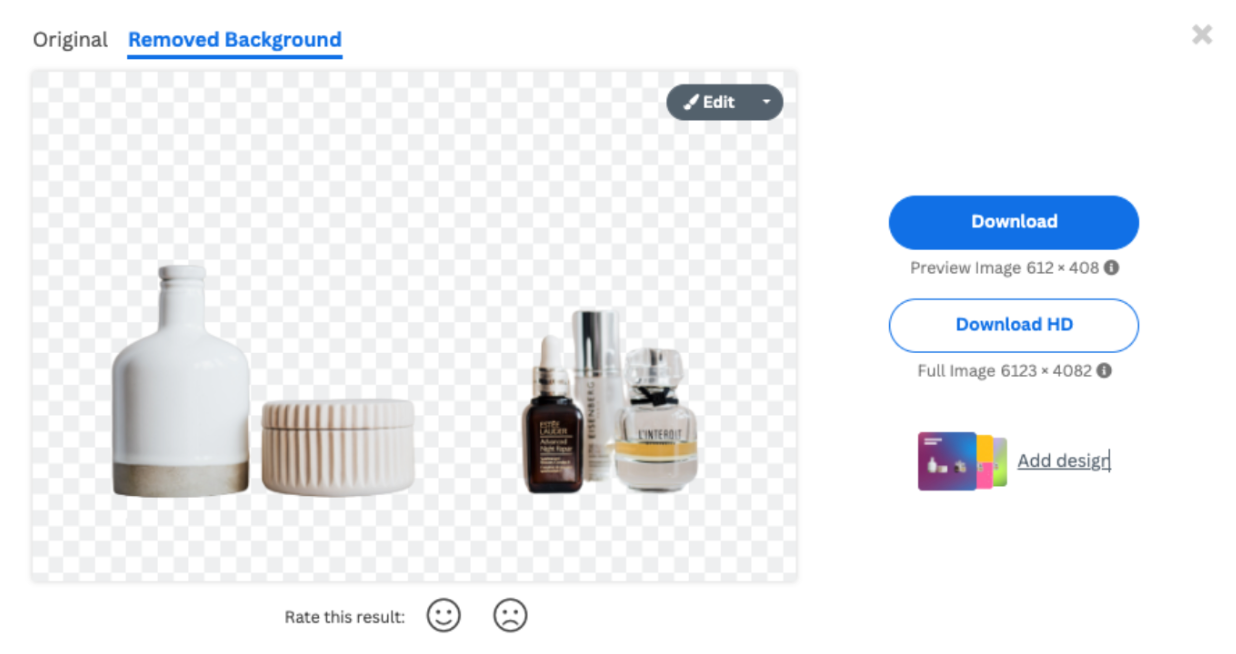
2. > 編集 > 消去/復元から左側のアイテムを削除します。

3. 削除したいアイテムを塗りつぶします。すべてのアイテムを赤く塗ってください。このように:

数秒で塗りつぶした商品がすべて削除されます。このように:

4. 気が変わって商品を戻したくなりましたか?> 消去/復元から > 復元を選択します。すでに削除したものが薄くなって背景に表示されるため、復元したい部分が見つけやすくなります。

小物入れを復元するには、ブラシサイズを小さくしてその上を塗るだけです。このように:

5. > 背景から別の背景を選んで追加します。
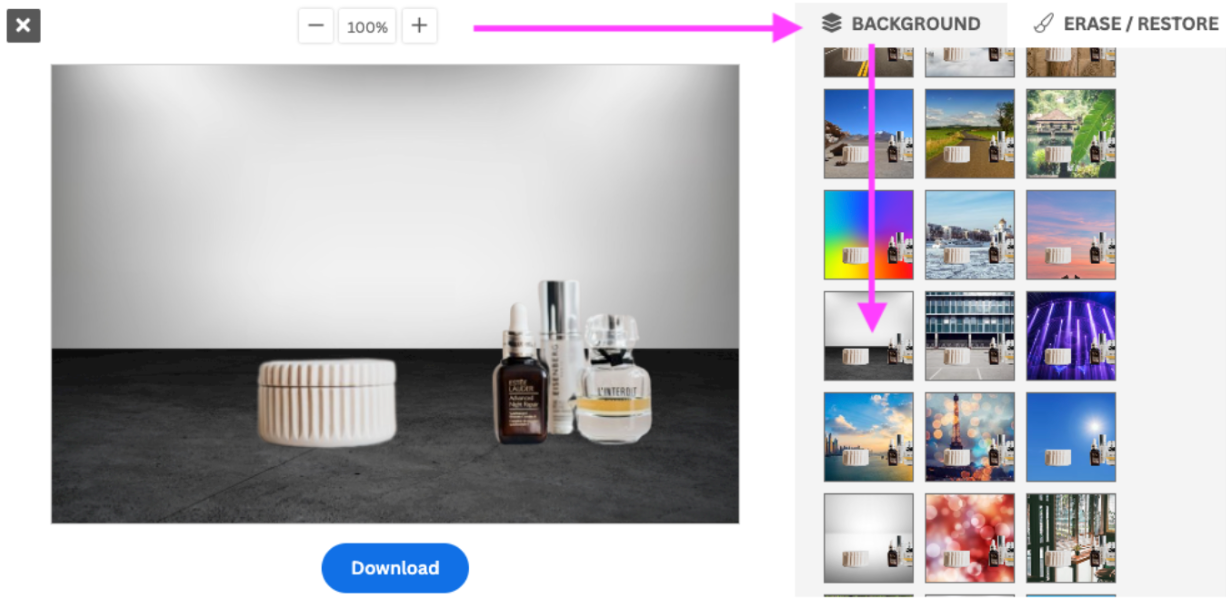
もちろん透明背景を選んでダウンロードし、Canvaなどのグラフィックデザインツールで続けて編集することもできます。
6. 最終結果に満足したら、> ダウンロード > 画像をダウンロードをクリックします。
部分的な背景削除:インテリアデザインの可視化
部分的な背景削除のもう一つのユースケースは、家具などを切り抜きたい場合です。理由はさまざまですが、今回は別の壁紙のリビングルームを可視化したいと思います。

1. 背景を削除するには、remove.bgにドラッグ&ドロップします。AIが数秒で背景を削除します。

AIが壁の絵画、サイドテーブル、ドア、床を削除してしまいました。でも大丈夫です。Magic Brushで修正できます。
2. > 消去/復元を選択し、> 復元が選択されていることを確認します。
3. 復元したい部分をすべて塗りつぶします。

4. > 背景をクリックして、ライブラリの画像から選ぶか、独自の画像をアップロードできます。

たとえばリビングルームの壁がピンク色だったらどう見えるか確認したい場合、最初の背景を選んで結果を確認してみましょう。
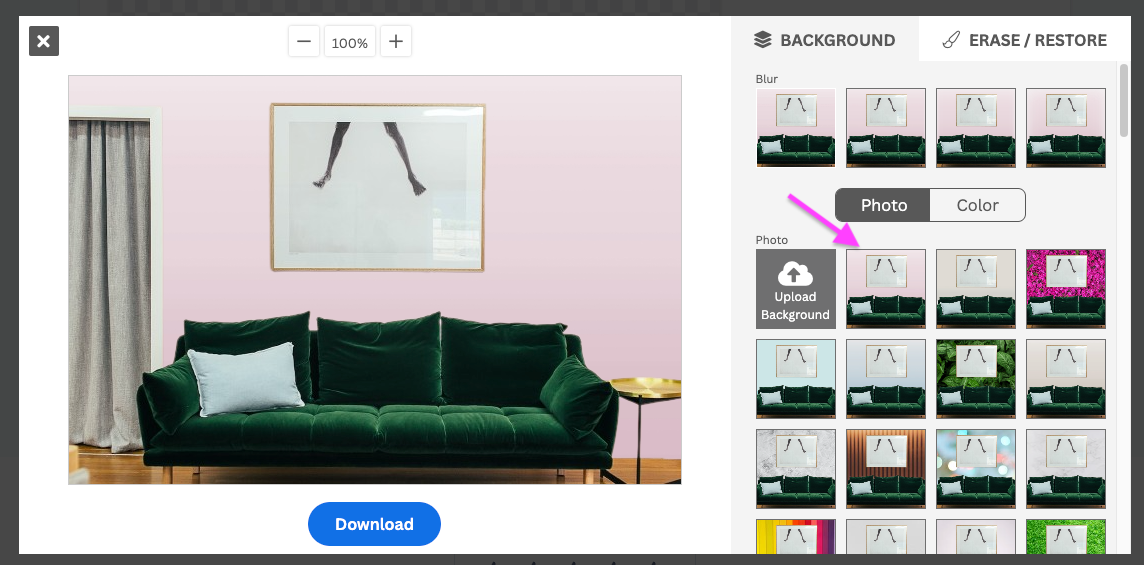
5. 満足したら > ダウンロード > 画像をダウンロードをクリックすると、コンピュータに保存されます。

SNSクリエイターおよびインフルエンサー向け部分背景削除
YouTubeチャンネルやInstagramストーリー用に完璧なサムネイルを作りたい、または自分の写真を使いたいけど残りの背景を削除したい場合はどうすればよいでしょうか?
クリエイターであることは見た目ほど簡単ではありませんが、画像の背景を部分的に削除して素晴らしいSNS素材を作る方法をご紹介します。
今回例として使用する画像はこちらです:

1. remove.bgで背景を削除します。ドラッグ&ドロップするだけです。
2. 背景のほとんどが削除されていますが、残しておきたいオブジェクトも一緒に消えている場合があります。この例では三脚がそれに当たります:

3. 三脚を元に戻すには、> 消去/復元から > 復元を選択します。次に三脚のライトの太さに合わせてブラシサイズを調整します。
4. 復元ツールの太さは画像の上にカーソルを合わせるだけで確認できます。ちょうどよい太さが見つかったら、オブジェクトを塗りつぶします(この場合はリングライト)。

仕上がりはこのようになります:

5. カラフルな背景を追加したいですか?> 背景 > カラーからお気に入りの色を選んでください。> カラーでHEXコードを入力してブランドカラーを追加することもできます。

6. Et voilà!完璧なコンテンツ素材が完成しました。YouTubeのサムネイルやInstagramの投稿のベースとして活用できます。> ダウンロードをクリックしてパソコンに保存しましょう。

YouTubeサムネイルの作り方についてもっと知りたい方は、動画再生回数を増やす最高のYouTubeサムネイルの作り方をお読みください。
画像から選択した背景やオブジェクトを削除する — 最もシンプルな方法
以上で、画像から部分的または選択した背景を削除する方法の解説は終わりです。ポートレートから商品写真、インテリアデザインコンセプトの家具、コンテンツ用の自撮りまで、適切なツールを使えば超スピードで対応できます。

Magic Brushを試してみたいですか?今すぐremove.bgにアクセスして、部分背景削除を体験しましょう。
コメント
コメントはまだありません。